
iOS 使用 ClashMi 指南
本文介绍 iOS 端 ClashMi 的使用流程,重点说明节点导入、模式切换与常见故障排查。
适用人群
- 希望在 iOS 端使用轻量 mihomo 客户端的用户。
- 已有订阅但遇到“连接成功无流量”问题的用户。
前置准备
- ClashMi 可用版本;标准 Clash 订阅;可切换网络。
- 建议提前确认是否需要 TUN 覆写与外部面板管理。
风险提示
Clash Mi 有什么特点
- 内置并持续更新
mihomo内核,兼容主流 Clash 配置。 - 上手门槛低,导入机场订阅即可使用。
- 界面简洁,适合新手快速入门。
使用前准备
| 项目 | 要求 |
|---|---|
| iOS | >= 15 |
 | |
| Android | >= 8 |
| Windows | >= 10 |
先准备好订阅链接
Clash Mi 只是客户端,连接外网还需要可用的 Clash 订阅。 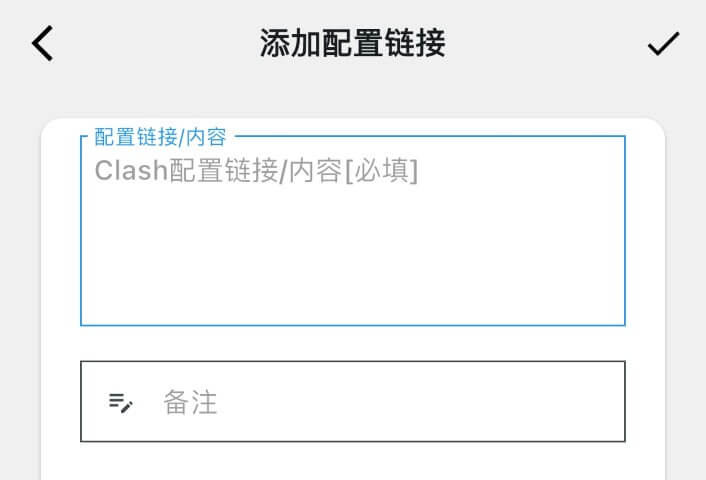 还没有节点可以先看:便宜好用的翻墙机场推荐评测
一、下载安装 Clash Mi
- 应用市场 稳定版 AppStore
- TestFlight Beta测试版 新功能尝鲜 TestFlight
注意事项:
- 国区 Apple ID 可能无法下载,请改用美区/港区账号。
- App Store 版和 TestFlight 版不能共存,安装其中一个会覆盖另一个。
- 没有海外账号可参考:免费美区 Apple ID 共享账号
Android / Harmony / Windows / Linux
二、3 步快速上手(iOS 示例)
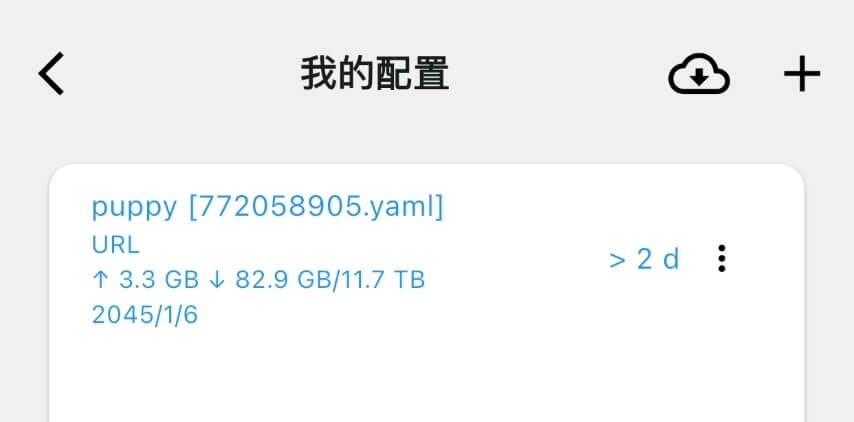
第 1 步:导入订阅
进入 我的配置 -> 右上角 + -> 添加配置链接,粘贴你的订阅 URL。
第 2 步:确认配置已生效
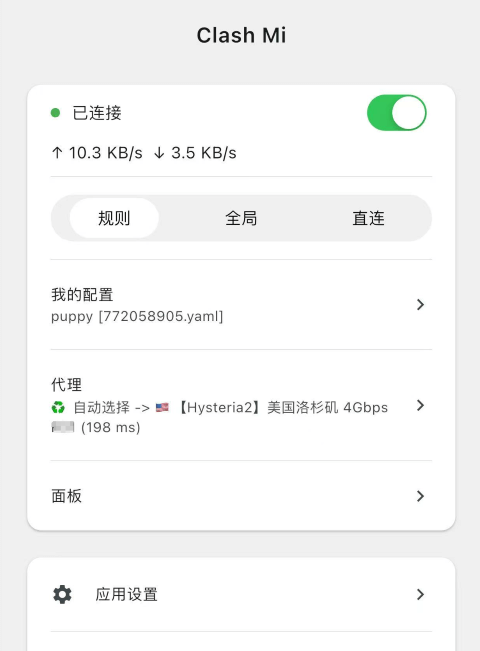
导入后在配置列表中选中你刚添加的订阅。
第 3 步:开启连接
返回首页,打开连接按钮即可。
三、在线面板怎么用
习惯 Web 管理方式的话,可以直接使用 Clash Mi 菜单中的面板。
secret在核心设置中可查看- 若内置面板不可用,可切换为其他在线面板(仅支持
http协议)
四、常见问题(FAQ)
1) 开启全局模式后无法连接
现象:开启 GLOBAL 后还是无法科学上网。
解决:
- 在
代理 -> GLOBAL中改为「节点选择」或「自动选择」 - 或在
yaml的proxy-groups中添加GLOBAL并设置为节点选择
2) 连接成功但流量一直为 0
解决:
- 开启 TUN 覆写并启用后重连
- Windows 需用管理员身份重新启动 Clash Mi 后再启用 TUN
- 如果你完全使用机场下发配置且未开启覆写,联系服务商优化订阅
3) 订阅添加失败
排查顺序:
- Clash Mi 仅支持
.yml/.yaml(不支持 sing-box、v2ray 订阅) - 先在浏览器验证订阅链接是否可打开
- 某些机场需要指定
User-Agent,可在应用设置中修改 - 若订阅域名被拦截,先临时使用其他代理打开再导入
提示:若要关闭默认覆写,可在订阅链接参数加 overwrite=false。
4) iOS 点击连接后立刻断开
原因通常是 iOS 对 VPN 扩展的内存限制(约 50MB)触发。
解决:
- 减少
geosite/geoip/ip-asn规则数量 - 优先使用
mrs格式规则集
5) Windows 报错 configure tun interface: Access is denied
以管理员身份启动 Clash Mi,然后重新连接。
6) iOS/macOS 无法下载或更新 Clash Mi
- 改用可下载 Clash Mi 的 Apple ID(如美区)
- 如果之前装过 TestFlight 版,先卸载再用有效账号重新安装
7) Clash Mi 会泄露数据吗
- Clash Mi 本身不会主动收集用户信息
- 面板默认启用
secret,即使开启非本机访问也需要有效 secret 才能访问
8) 如何通过外部链接控制连接
- 连接:
clash://connect?background=true - 断开:
clash://disconnect?background=true - 重连:
clash://reconnect?background=true
五、进阶补充
geo ruleset不支持手动更新,可在核心设置里配置自动更新间隔。- 面板中“更新核心/重启核心/重载配置/更新 GEO”等功能在部分平台受限。
- macOS 某些机型需要授予“完全磁盘访问权限”,否则系统扩展可能无法读取配置文件。